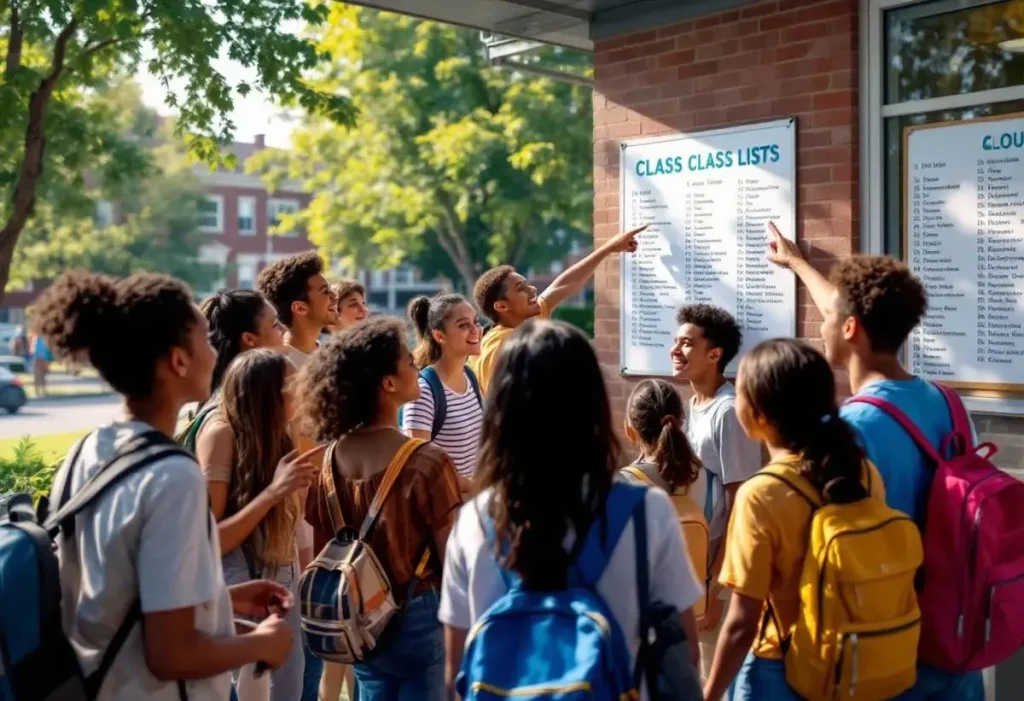

Bloqué dès la première connexion ? La gestion des identifiants et des portails crée souvent de la confusion avec my campus pigier.
Comment se connecter à my campus pigier et réussir votre première connexion ?
La première connexion à my campus pigier doit rester simple. Préparez votre identifiant et le mot de passe provisoire fournis par l’administration. Suivez les étapes ci-dessous pour activer et personnaliser votre espace étudiant en quelques minutes.
Quels identifiants reçoit-on pour my campus pigier et où les trouver ?
Vous recevez généralement un identifiant (numéro d’étudiant ou adresse mail fournie par Pigier) et un mot de passe temporaire. Ces informations arrivent par mail après l’inscription administrative ou lors de la journée d’intégration. Vérifiez la boîte mail utilisée pour vos démarches et consultez les communications du campus. Si rien n’arrive, contactez le service scolarité du campus.
Étapes pas à pas pour la première connexion et la personnalisation du compte my campus pigier
Allez sur le portail indiqué par votre campus, saisissez votre identifiant et le mot de passe provisoire. Changez immédiatement le mot de passe pour un mot de passe robuste. Complétez votre profil, vérifiez votre adresse mail et activez la double authentification si disponible. Sauvegardez vos paramètres et testez l’accès à la messagerie et aux ressources pédagogiques.
Que faire si my campus pigier affiche « accès refusé » ou « non autorisé » ?
Vérifiez d’abord que vous utilisez le bon compte et le bon portail. Déconnectez-vous puis reconnectez-vous en effaçant le cache du navigateur. Si le problème persiste, sollicitez la scolarité pour vérifier vos droits sur le front office MyCampus. Gardez une trace des messages d’erreur pour accélérer le diagnostic.
Résoudre les problèmes courants de connexion à my campus pigier
Les difficultés de connexion proviennent souvent du mot de passe, du navigateur ou du réseau. Appliquez une méthode de diagnostic simple : identifiant, mot de passe, navigateur, puis support technique si besoin.
Réinitialiser votre mot de passe my campus pigier
Utilisez la fonction « mot de passe oublié » depuis la page de connexion. Suivez le lien reçu par mail pour réinitialiser. Choisissez un mot de passe long et unique, puis notez-le dans un gestionnaire de mots de passe. Changez le mot de passe après toute suspicion de compromission.
Problèmes liés au réseau, au navigateur ou aux cookies
Testez l’accès depuis un autre réseau ou un appareil pour isoler le problème. Videz le cache et supprimez les cookies du navigateur, ou ouvrez une fenêtre privée. Mettez à jour votre navigateur et autorisez JavaScript. Si un VPN bloque l’accès, désactivez-le temporairement.
Contacter le support technique de my campus pigier
Rassemblez votre identifiant, captures d’écran et l’heure des tentatives avant d’appeler. Adressez-vous à la scolarité ou au support informatique indiqué sur le portail. Décrivez précisément l’erreur et suivez les consignes pour restaurer l’accès ou demander une réinitialisation administrative.
Protéger vos identifiants my campus pigier et éviter les tentatives de phishing
Protéger votre compte préserve vos notes et documents. Adoptez des pratiques simples et régulières pour limiter les risques de compromission et repérer les tentatives de fraude.
Bonnes pratiques pour créer, stocker et renouveler vos mots de passe my campus pigier
Créez un mot de passe unique, long et mixte. Utilisez un gestionnaire de mots de passe pour stocker vos identifiants. Renouvelez le mot de passe si vous soupçonnez une fuite et déconnectez les sessions sur les postes partagés. Activez la double authentification si disponible.
Comment vérifier qu’une page de connexion my campus pigier est légitime et sécurisée
Vérifiez l’URL exacte du portail fourni par votre campus et la présence du cadenas HTTPS. Évitez les liens reçus depuis des sources non officielles. Contrôlez le nom de domaine et comparez avec les communications de Pigier ou Eduservices avant de saisir vos données.
Procédure à suivre en cas d’accès suspect ou de compromission sur my campus pigier
Changez immédiatement votre mot de passe et signalez l’incident au support du campus. Vérifiez les activités récentes sur votre compte et demandez la déconnexion des sessions actives. Si des données sensibles ont été divulguées, suivez les recommandations de la scolarité et documentez l’incident.
Utiliser efficacement my campus pigier pour suivre vos cours, notes et démarches administratives
My Campus centralise emploi du temps, supports de cours, notes et messages. Organisez votre espace pour gagner du temps et rester informé tout au long du cursus.
Accéder aux cours, ressources et évaluations sur my campus pigier
Ouvrez la section « cours » pour télécharger les supports et consulter les vidéos ou documents partagés. Abonnez-vous aux notifications de vos modules pour recevoir les mises à jour. Téléchargez les ressources nécessaires avant les sessions pour préparer vos évaluations.
Suivre vos notes, emplois du temps et contacter vos enseignants via my campus pigier
Consultez régulièrement la rubrique notes et l’emploi du temps mis à jour. Utilisez la messagerie interne pour contacter vos enseignants en mentionnant votre groupe et la séance concernée. Conservez les échanges importants pour référence.
Effectuer vos démarches administratives (inscriptions, attestations) via my campus pigier
Accédez aux formulaires et aux attestations dans l’espace administratif. Téléversez les pièces demandées et suivez le statut des demandes. En cas de délai, relancez la scolarité en joignant les preuves d’envoi et les confirmations issues du portail.